





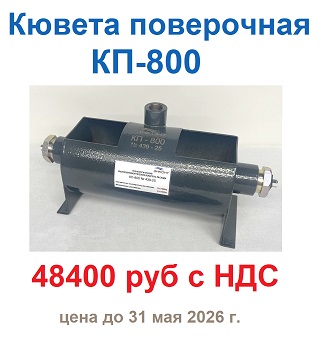

Статья о расходомерах с накладными датчиками. Особенности и недостатки.
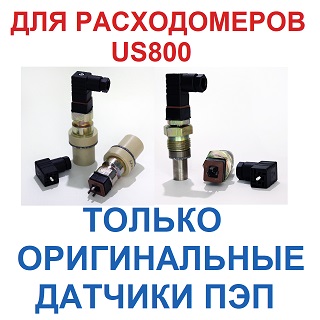
Статья о том, почему нужно использовать оригинальные комплектующие датчики ПЭП.

Новый блок исполнения А: полностью переработанная принципиальная электрическая схема, новые электронные компоненты, алюминиевый корпус, открытая пленочная клавиатура, улучшенное быстродействие, высокая помехозащищенность !
Изменилась маркировка и запись при заказе электронных блоков US800 и УПР

Высокоточные двухлучевые преобразователи расхода УПР особенно рекомендованы для трубопроводов больших диаметров и теперь выпускаются на Ду50, 65, 80, 100, 150, 200, 250, 300, 350, 400, 500, 600, 700, 800, 900, 1000, 1200, 1400, 1600 мм!

Ультразвуковой расходомер US800. Работа с программой «FlowMeters». Подключение и просмотр данных.
Работа в программе «Flowmeters»: Диспетчеризация, системные журналы и подключение расходомеров US-800
Программный комплекс «Flowmeters» обеспечивает полноценный контроль приборов учета: мониторинг текущих измерений в реальном времени, проверку метрологических параметров, выгрузку архивов и системных журналов событий.
1. Способы физического подключения к ПК
Каждый расходомер US-800, независимо от типа корпуса, в базовой комплектации оснащен цифровым интерфейсом RS-485 (выведен на разъем XS3). Для подключения к компьютеру или ноутбуку используются следующие каналы:
Внешний преобразователь интерфейсов (USB ➔ RS-485 или RS-232 ➔ RS-485);
Прямое подключение через встроенный порт USB (заказывается как дополнительная опция);
В электронном блоке типа А (алюминиевый корпус) кроме опций дополнительный интерфейс RS-485, USB, также Ethernet.
2. Сетевой режим: Подключение нескольких приборов на одну линию RS-485
Интерфейс RS-485 позволяет объединять несколько расходомеров в одну общую сеть и опрашивать их через один COM-порт ПК. Главное условие — каждому прибору должен быть присвоен свой уникальный сетевой адрес.
Пример настройки сети из двух приборов (тип М1 и тип А):
Объедините линии RS-485 от обоих расходомеров (разъемы XS3) и подключите их к общему преобразователю интерфейса на ПК. В нашем примере расходомеру типа А присвоен Адрес 1, а расходомеру типа М1 — Адрес 2.
В диспетчере устройств ПК определите номер открывшегося порта (например, COM4).
В программе «Flowmeters» нажмите кнопку «+», выберите тип подключения (USB/RS-485) и укажите ваш порт (COM4).
Добавление первого прибора (Тип А): Кликните правой кнопкой мыши по созданному порту ➔ «Добавить узел».
Выберите модификацию: «US800_Axx» (для электронных блоков в алюминиевом корпусе).
Укажите Адрес: 1 и заводскую скорость обмена: 115200 бит/с.
Нажмите «Тест параметров», убедитесь в успешности связи и нажмите «Сохранить» (зеленая галочка).
Добавление второго прибора (Тип М1): Снова кликните по порту ➔ «Добавить узел».
Выберите модификацию: «US800(2)» (актуально для электронных блоков типов М1 и Б).
Укажите Адрес: 2 и скорость: 115200 бит/с. Подтвердите тестом связи и сохраните узел.
Справочник модификаций в меню программы:
«US800(2)» — электронные блоки в пластиковых корпусах типов М1 и Б.
«US800_Axx» — приборы в алюминиевых корпусах типа А.
«US800» — приборы старого образца (выпускались до 2020 года).
«US800-4» — специализированное исполнение US-800-4Х.
3. Функции экспресс-анализа и конфигурации
При вызове контекстного меню прибора (клик правой кнопкой мыши по узлу) оператору доступны следующие инструменты:
Монитор текущих значений: Выводит на экран подробную панель. В ней отображаются текущие расходы, накопленный объем и наработка по каналам, а также важные временные параметры ультразвуковых лучей (время «по» и «против» потока, среднее время и разность времен dt). Здесь же отображаются заблокированные метрологически значимые параметры.
Краткий обзор: Позволяет запустить экспресс-опрос прибора. Доступно как однократное чтение данных, так и циклический опрос с заданной периодичностью (интервал настраивается в миллисекундах или секундах). В этом же окне можно проверить внутреннее время расходомера и при необходимости синхронизировать его с системным временем ПК.
Редактирование параметров: Позволяет изменять метрологически незначимые параметры (сетевой адрес, скорость обмена, алгоритмы реверса, режим работы дисплея и тип датчиков ПЭП).
4. Работа с системными журналами (Экспорт данных)
Программа «Flowmeters» предоставляет доступ к системным журналам электронного блока расходомера, что критически важно для анализа внештатных ситуаций и контроля действий персонала.
Доступны для скачивания следующие типы документов:
-Журнал изменения настроек: Фиксирует точное время, дату и характер внесенных изменений в конфигурацию прибора.
-Журнал включения/выключения: Регистрирует все факты обесточивания прибора с фиксацией времени пропадания и восстановления питания.
-Журнал изменения часов: Записывает историю корректировок времени (значения до и после изменения).
-Журнал изменения режима работы: Отображает периоды, когда расходомер находился в коммерческом режиме «Работа» или переводился специалистами в «Сервисный режим».
Аналитическая отчетность: Любой из системных журналов может быть экспортирован из программы «Flowmeters» в формат Microsoft Excel или стандартный текстовый файл для последующего анализа и предоставления отчетов контролирующим организациям.
ВСЕ ВИДЕО:
- Распаковка и проверка комплектности US800
- Проверка и замена датчиков ПЭП
- Замена датчиков ПЭП
- Автокоррекция нуля
- Программируемые параметры
- Виды электронных блоков US800
- Виды датчиков ПЭП
- О пломбе на расходомере US800
- О пломбировании в случае покупки отдельного ЭБ без УПР
- Преимущества покупки расходомера US800 в полной комплектации
- Линии связи. Соединительный кабель.
- Параметры «Калибровка токового выхода»
- Особенности использования УПР с шаровыми кранами
- Прокладка линий связи
- Эксплуатационные ограничения. Возможные неисправности в процессе работы расходомера US800
- Программируемые параметры ЭБ US800. Назначение и порядок программирования
- Ультразвуковой расходомер US800. Сравнение датчиков ПЭП по коэффициенту передачи.
- Работа с программой “FLOWMETERS”. Подключение. Основные параметры.
- Ультразвуковой расходомер US800. Работа с программой «FlowMeters». Подключение и просмотр данных.
- Ультразвуковой расходомер US800. Работа с программой «FlowMeters». Работа с архивами баз данных.
- Ультразвуковой расходомер US800. Эксплуатационные ограничения. Необходимые прямые участки.
- Комплектация ультразвукового расходомера US-800, изготовленного для нашего заказчика US800-A13V-DN15УG-200 для измерения мазута
- Ультразвуковой расходомер US800, изготовленый для заказчика US800-М1/33-DN65F2/IP68/G-020-Р (вода)
- Ультразвуковой расходомер US800 (двухканальный), комплект US800-М1/20/EF-DN100F1/IP68У/Gх2-030х2-Р(стоки) под заказ
- Ультразвуковой расходомер US800. Поверка и диагностика ЭБ US800 с помощью технологического ультразвукового преобразователя расхода КП-800
- Ультразвуковой расходомер US800. Электронный блок М1 с функцией бесперебойное питание ИБП
- Ультразвуковой расходомер US800. Номенклатура ПЭП, выпускаемых группой компаний «ЭНКОНТ».
- Корпоративный джингл компании «ЭНКОНТ».
- Ультразвуковой расходомер US800. От первого лица: Как мы создаем надежные приборы учета.
- US-800 техподдержка: вопросы и ответы. Выпуск 1.
- US-800 техподдержка: вопросы и ответы. Выпуск 2.
- US-800 техподдержка: вопросы и ответы. Выпуск 3.


